

 +370 682 55089
 info@printle.fi
Uutiset
Tahroja valokuvissa

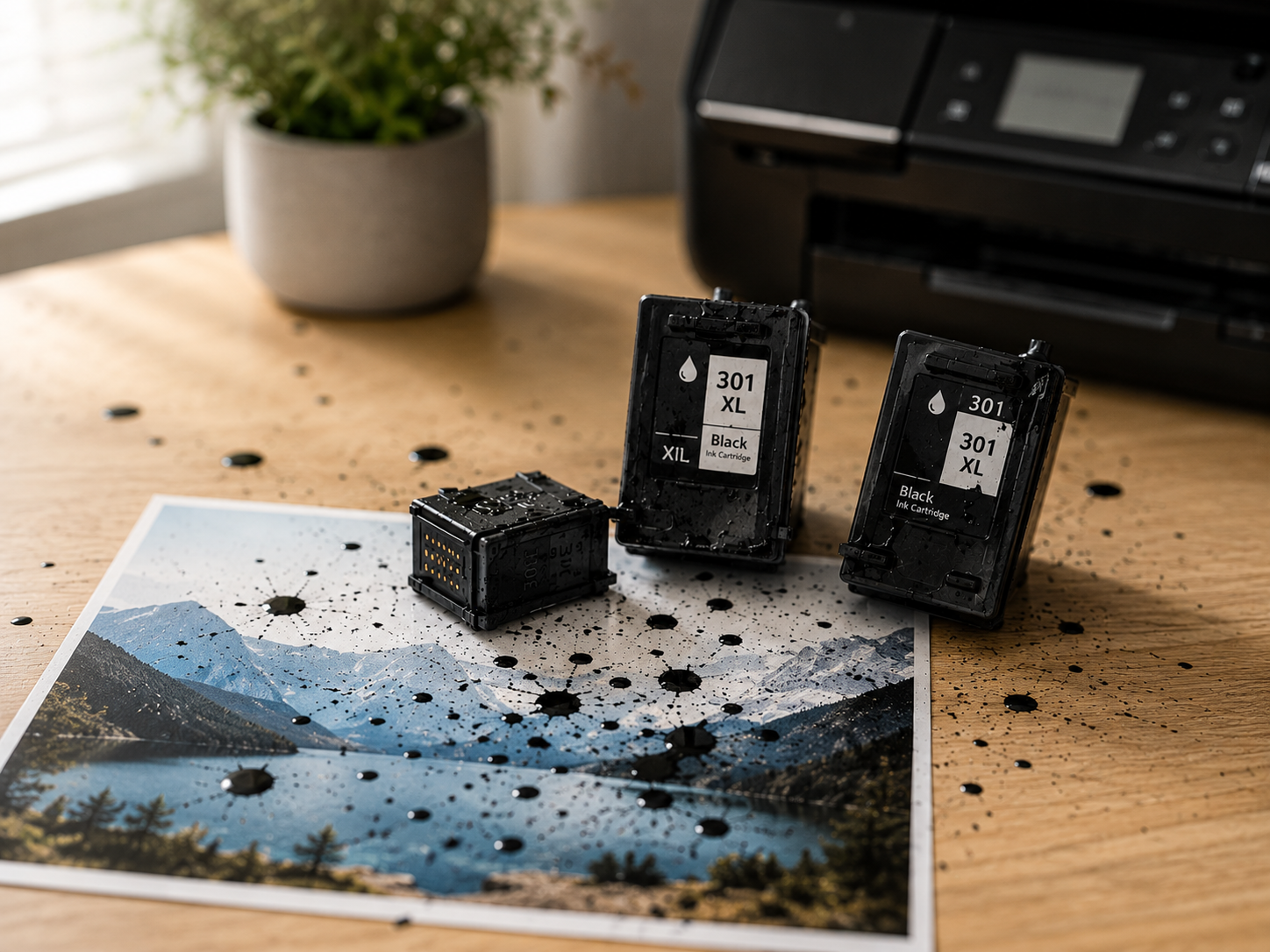
Joskus yrität tulostaa kauniin valokuvan esille laitettavaksi, mutta lopputulos ei näytäkään siltä kuin pitäisi. Yksi yleisimmistä ongelmista ovat tulosteeseen ilmestyvät mustetahrat, yleensä mustat tahrat.
Mistä tahraiset tulosteet johtuvat?
Tahroille on kolme pääasiallista syytä. Seuraa alla olevia vianmääritysohjeita, niin saat selville, mistä ongelma johtuu ja miten voit korjata sen.
Väärät paperiasetukset
Tulostin säätää paperille levitettävän musteen määrää valitsemasi paperityypin mukaan. Siksi kiiltävälle valokuvapaperille tulostettaessa käytetään huomattavasti enemmän mustetta kuin tavalliselle paperille tulostettaessa.
Jos paperille päätyy enemmän mustetta kuin se pystyy imemään, tulosteeseen voi muodostua tahroja. Myös päinvastainen tilanne on mahdollinen: jos tulostin käyttää vähemmän mustetta kuin paperi pystyy vastaanottamaan, tuloste voi näyttää haalealta.
Paperiasetukset kannattaa tarkistaa kahdesta paikasta: tietokoneen tulostimen oletusasetuksista sekä käyttämäsi ohjelmiston tulostusasetuksista, jotka voivat ohittaa oletusasetukset.
Tarkista tietokoneen oletusasetukset
Etsi tietokoneeltasi tulostimien ja laitteiden luettelo. Uudemmissa Windows-versioissa löydät sen helposti napsauttamalla Käynnistä-painiketta ja siirtymällä kohtaan Laitteet ja tulostimet.
Valitse käyttämäsi tulostin, napsauta sitä hiiren oikealla painikkeella ja valitse Tulostusmääritykset. Näyttöön avautuu ikkuna, jossa on useita välilehtiä ja asetuksia.
Etsi asetukset Paperikoko ja Paperityyppi ja varmista, että ne vastaavat käyttämääsi paperia. Esimerkiksi tämän tulostimen HP Deskjet 3070a -mallin asetuksissa paperikooksi kannattaa valita A4 ja kiiltävälle HP-valokuvapaperille sopiva paperityyppi.
Tarkista ohjelmiston tulostusasetukset
Asetukset vaihtelevat käyttämäsi ohjelmiston mukaan. Yleensä löydät ne napsauttamalla Tulosta, jolloin tavallinen tulostusvalintaikkuna avautuu. Ikkunan oikeasta yläkulmasta löydät Tulostusmääritykset-painikkeen. Napsauta sitä.
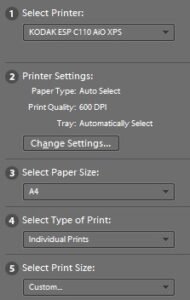
Jos olet tarkistanut molemmat asetukset ja tulosteissa näkyy edelleen tahroja, siirry seuraavaan kohtaan.
Vääränlainen paperi
Oletko hiljattain vaihtanut käyttämääsi paperityyppiä? Kuten aiemmin mainittiin, paperi on suunniteltu vastaanottamaan tietty määrä mustetta. Paperin kuitutiheys ja pintakäsittely vaikuttavat siihen, kuinka paljon mustetta se pystyy imemään.
Tarkista käyttämäsi paperin merkki ja varmista, että tulostimesi tukee kyseistä paperityyppiä. Voit myös etsiä Googles ta tietoa siitä, onko muilla ollut vastaavia ongelmia kyseisen paperin kanssa, erityisesti samalla tulostinmallilla.
Yksi yleisimmistä syistä on halvan ja kevyen paperin käyttäminen. Jo 70 g/m² paperi voi kyllästyä musteesta helposti, joten halpojen paperipakkausten kanssa kannattaa olla varovainen.
Kokeile lopuksi laadukasta valokuvapaperia ja vertaa tuloksia. Saatat yllättyä siitä, kuinka paljon parempia tulosteita voit saada valitsemalla oikean paperin.
Vääränlainen tulostinmuste
Tulostinmusteet voivat olla väriainepohjaisia tai pigmenttipohjaisia, ja niiden koostumus, tiheys sekä hiukkaskoko vaihtelevat.
Kaikki nämä ominaisuudet vaikuttavat tulosteen lopulliseen ulkonäköön. Jos käyttämäsi paperi ei sovellu kyseiselle musteelle, lopputulos voi olla epätarkka tai tahriintunut.
Esimerkiksi Kodak ESP C110 -tulostimessa käyttämämme yhteensopiva muste ei tuota parasta tulosta Kodakin omalla paperilla, koska musteen koostumus poikkeaa hieman alkuperäisissä Kodak 30 -kaseteissa käytetystä musteesta. Kun vaihdamme laadukkaampaan valokuvapaperiin, tulostusjälki on kuitenkin erinomainen. Ongelma johtuu siis nimenomaan siitä, ettei kyseinen muste toimi hyvin Kodakin paperin kanssa.
Kokeile tämän perusteella tulostamista toiselle paperille tai kysy mustetoimittajaltasi, millaista mustetta alkuperäisissä kaseteissa tai yhteensopivissa kaseteissa käytetään.