

 +370 682 55089
 info@printle.fi
Uutiset
Mustekasettivirhe

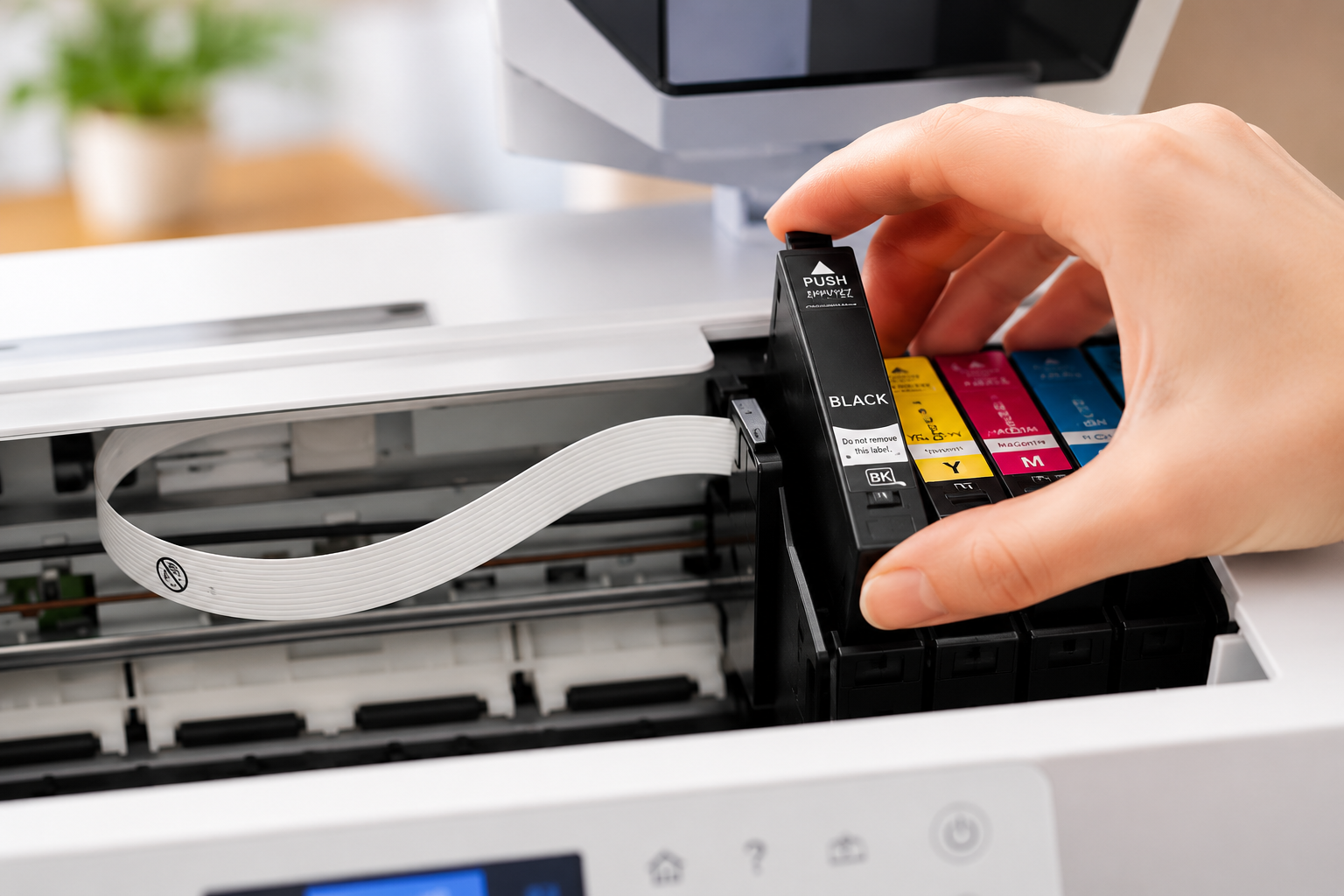
On harvoja asioita, jotka ärsyttävät enemmän kuin tulostamisen yrittäminen ja virheilmoituksen ”Muste loppu” ilmestyminen. Ei kuitenkaan syytä huoleen! Tämän sivun ohjeissa käydään läpi useita syitä, joiden vuoksi virheilmoitus voi ilmestyä, sekä kerrotaan, miten voit korjata ongelman.
Korjaus 1: Tarkista kolme perusasiaa
Kolme nopeaa tarkistusta auttaa ratkaisemaan lähes kaikki ”Kasettia ei tunnisteta” -virheet. Ne saattavat tuntua itsestään selviltä, mutta tarkista ne silti:
- Oletko käyttänyt kasettia jo jonkin aikaa? Useimmat yhteensopivat kasetit ilmoittavat tunnistusvirheestä, kun ne ovat tyhjiä.
- Käytätkö tulostimeesi sopivia kasetteja? Vääränlainen mustekasetti voi aiheuttaa virheilmoituksen.
- Onko kasetti oikeassa paikassa? Jos musta kasetti on asetettu väärään paikkaan, tulostin voi ilmoittaa, ettei sitä tunnisteta.
Vaikka kaikki nämä asiat olisivat mielestäsi varmasti kunnossa, tarkista ne vielä kerran. Saatat yllättyä siitä, kuinka helposti yksinkertainen virhe voi ratketa.
Korjaus 2: Selvitä, missä kasetissa ongelma on
Jos tulostimesi ilmoittaa virheestä vain yhden kasetin kohdalla, siirry kohtaan 3.
Jos olet vaihtanut useamman kuin yhden kasetin ja saat virheilmoituksia kaikista kaseteista (myös niistä, jotka toimivat aiemmin), ongelma voi johtua yhdestä kasetista, joka aiheuttaa tunnistusvirheen myös muiden kasettien kohdalla. Selvitä, mikä kasetti aiheuttaa ongelman, seuraavasti:
- Poista kaikki uudet kasetit ja aseta vanhat (tyhjät) kasetit takaisin paikoilleen, jos ne toimivat aiemmin.
- Käynnistä tulostin uudelleen. Tämän pitäisi poistaa tunnistusvirhe ja ilmoittaa, että jotkin kasetit ovat tyhjiä.
- Aseta paikalleen yksi uusista kaseteista.
- Lisää loput uudet kasetit yksi kerrallaan, kunnes virheilmoitus ilmestyy uudelleen. Näin löydät kasetin, joka aiheuttaa ongelman.
Korjaus 3: Puhdista kosketuspinta
Tarkista jokaisen kasetin kuparinvärinen kosketuspinta. Se on kasetin mikrosiru, jonka kautta kasetti kommunikoi tulostimen kanssa. Pyyhi kosketuspinta varovasti puhtaalla liinalla tai pehmeällä pyyhekumilla varmistaaksesi, ettei siinä ole likaa tai pölyä.
Aseta kasetti takaisin tulostimeen ja käynnistä tulostin uudelleen. Tämän pitäisi poistaa virheilmoitus.

Korjaus 4: Nollaa tulostin kokonaan
Vaikka se saattaa kuulostaa oudolta, tulostin voi ”muistaa” aiemmat virheet. Kun olet puhdistanut mikrosirun ja asettanut kasetin takaisin paikalleen, irrota tulostimen virtajohto pistorasiasta ja odota 30 sekuntia. Kytke sitten virtajohto takaisin ja käynnistä tulostin. Usein virheilmoitus katoaa, ja voit jatkaa tulostamista normaalisti.
Näkyykö tunnistusvirhe edelleen?
Jos virheilmoitus näkyy edelleen, kasetti saattaa olla viallinen. Ota yhteyttä osoitteeseen info@printle.fi, niin voimme sopia kasetin vaihtamisesta.
Erityistilanteet
Jos käytät uudelleentäytettyjä kasetteja
Uudelleentäytetyissä kaseteissa käytetään aiemmin käytettyä mikrosirua mustetason seurantaan, koska kasetti on ollut käytössä jo kerran ja täytetty sen jälkeen uudelleen. Joitakin mikrosiruja ei voi nollata, joten ne näyttävät kasetin tyhjänä ensimmäisen tyhjyysilmoituksen jälkeen riippumatta siitä, kuinka paljon mustetta säiliössä todellisuudessa on. Jatka tulostamista, kunnes tulosteet alkavat haalistua. Silloin tiedät, että kasetti on aika vaihtaa.
Jos käytät Canon-tulostinta
Uudelleentäytetyt Canon-kasetit aktivoivat tulostimen tilanvalvonnan, joten se on poistettava käytöstä. Voit tehdä tämän painamalla ”Stop/Reset”-painiketta viiden sekunnin ajan, kun virheilmoitus ilmestyy. Painike on merkitty punaisella ympyrällä, jonka sisällä on kolmio.
Jos vianmääritys ei auttanut ja tulostimesi ilmoittaa edelleen musteen loppumisesta, ota meihin yhteyttä, niin autamme ratkaisemaan ongelman nopeasti.